Commencer
Matériaux
Téléchargements
Vous trouverez ici une liste complète des téléchargements possibles.
Télécharger le logiciel
Télécharger la dernière version
Sachez que le téléchargement peut prendre quelques minutes.
Qu'est-ce que le Cortrium Apex ?
Le logiciel Cortrium Apex est un programme qui contrôle et communique avec votre moniteur C3w. Il est utilisé pour configurer de nouveaux enregistrements, télécharger des fichiers sur votre ordinateur après l'enregistrement et s'intègre à différentes options d'analyse afin que vous puissiez facilement obtenir un rapport sans quitter le logiciel Cortrium Apex. Tous les enregistrements seront téléchargés et stockés en toute sécurité dans le logiciel Cortrium Apex basé sur le cloud.
Télécharger le guide
Après avoir démarré avec votre moniteur C3w Cortrium, vous recevrez un courriel confirmant que vous avez été enregistré pour un compte logiciel Cortrium Apex. Cet e-mail contient également ce lien, ainsi que des informations importantes sur la façon de configurer votre compte utilisateur du logiciel Cortrium Apex.
- Télécharger le logiciel Cortrium Apex pour Windows.
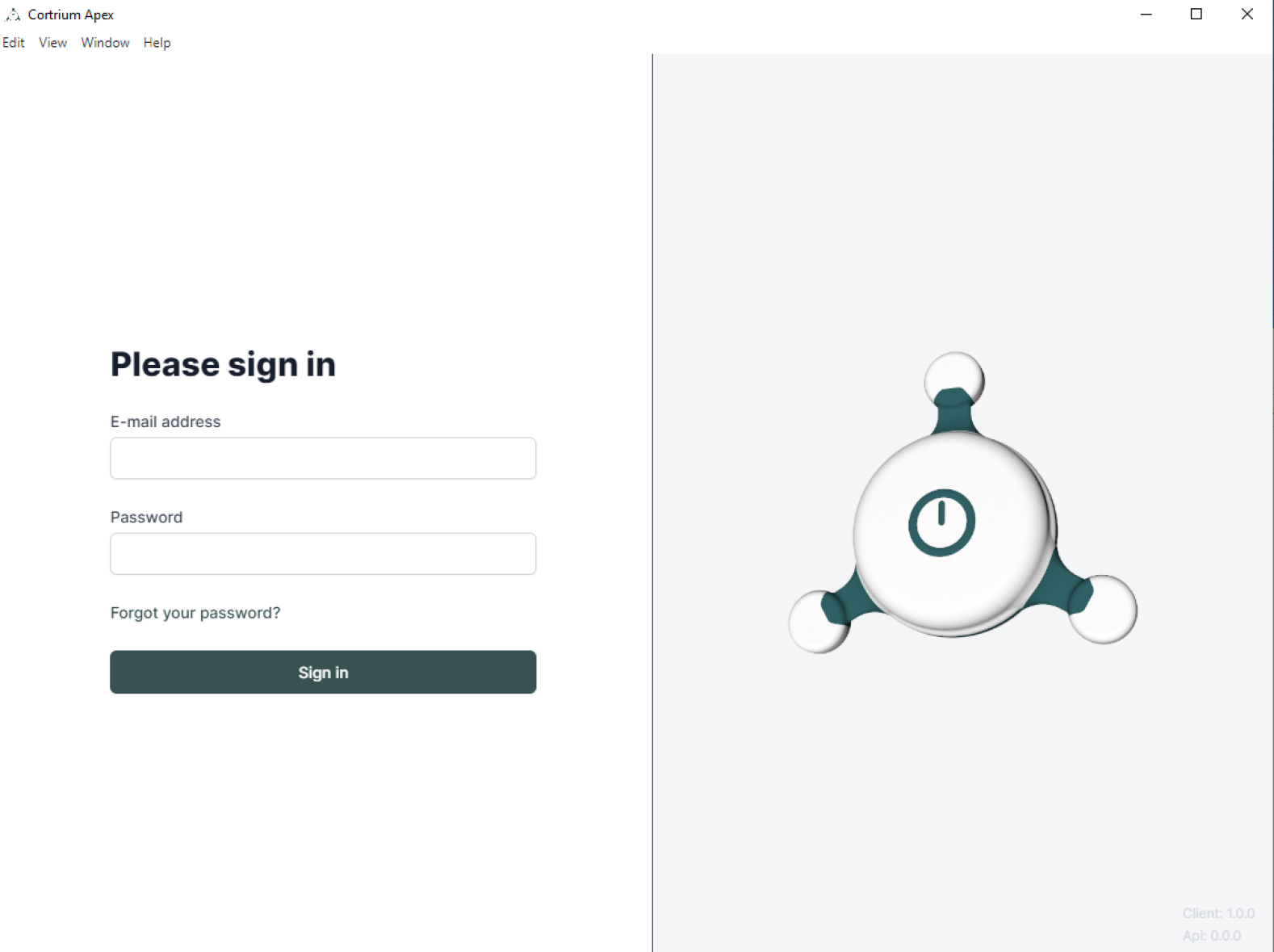
- Une fois le téléchargement terminé, ouvrez le fichier d'installation du logiciel Cortrium Apex (.exe) à partir de votre répertoire de téléchargements pour commencer l'installation.
- L'installation démarre instantanément et devrait s'achever en quelques minutes. Vous pouvez suivre la progression de l'installation à l'aide de la barre de progression.
- Une fois l'installation terminée, le logiciel Cortrium Apex s'ouvre automatiquement.
Pare-feu ou logiciel antivirus: le logiciel Cortrium Apex a besoin d'une connexion internet active pour fonctionner. Si vous rencontrez des problèmes lorsque vous essayez de vous connecter au logiciel Cortrium Apex ou de l'utiliser, il se peut que vous soyez derrière un pare-feu restrictif ou que vous utilisiez un pare-feu ou un logiciel antivirus restrictif.
Dans ce cas, veuillez contacter votre administrateur informatique local pour qu'il établisse une liste blanche des domaines mentionnés dans ce document.
Télécharger la dernière version
Sachez que le téléchargement peut prendre quelques minutes.
Qu'est-ce que le logiciel Cortrium Apex ?
Le logiciel Cortrium Apex est un programme qui contrôle et communique avec votre moniteur C3w. Il est utilisé pour configurer de nouveaux enregistrements, télécharger des fichiers sur votre ordinateur après l'enregistrement et s'intègre à différentes options d'analyse afin que vous puissiez facilement obtenir un rapport sans quitter le logiciel Cortrium Apex. Tous les enregistrements seront téléchargés et stockés en toute sécurité dans le logiciel Cortrium Apex basé sur le cloud.
Télécharger le guide
Après avoir démarré avec votre moniteur C3w Cortrium, vous recevrez un courriel confirmant que vous avez été enregistré pour un compte logiciel Cortrium Apex. Cet e-mail contient également ce lien, ainsi que des informations importantes sur la façon de configurer votre compte utilisateur du logiciel Cortrium Apex.
- Téléchargez le logiciel Cortrium Apex pour votre Mac. Choisissez la version correspondant à votre système.
- Une fois le téléchargement terminé, ouvrez le paquet téléchargé dans votre dossier de téléchargements. Cliquez sur le logiciel Cortrium Apex et faites-le glisser dans votre dossier Applications.
- Une fois le transfert terminé, l'installation est achevée.
- Nous vous recommandons de l'ajouter à votre station d'accueil pour un accès rapide. Il suffit de glisser-déposer l'application Cortrium Apex dans votre dock. Ensuite, vous pourrez toujours ouvrir le logiciel Cortrium Apex à partir de votre dock.
Télécharger la dernière version
Sachez que le téléchargement peut prendre quelques minutes.
Qu'est-ce que le Cortrium Apex ?
Le logiciel Cortrium Apex est un programme qui contrôle et communique avec votre moniteur C3w. Il est utilisé pour configurer de nouveaux enregistrements, télécharger des fichiers sur votre ordinateur après l'enregistrement et s'intègre à différentes options d'analyse afin que vous puissiez facilement obtenir un rapport sans quitter le logiciel Cortrium Apex. Tous les enregistrements seront téléchargés et stockés en toute sécurité dans le logiciel Cortrium Apex basé sur le cloud.
Télécharger le guide
Après avoir démarré avec votre moniteur C3w Cortrium, vous recevrez un courriel confirmant que vous avez été enregistré pour un compte logiciel Cortrium Apex. Cet e-mail contient également ce lien, ainsi que des informations importantes sur la façon de configurer votre compte utilisateur du logiciel Cortrium Apex.
- Téléchargez le logiciel Cortrium Apex pour votre Mac. Choisissez la version correspondant à votre système.
- Une fois le téléchargement terminé, ouvrez le paquet téléchargé dans votre dossier de téléchargements. Cliquez sur le logiciel Cortrium Apex et faites-le glisser dans votre dossier Applications.
- Une fois le transfert terminé, l'installation est achevée.
- Nous vous recommandons de l'ajouter à votre station d'accueil pour un accès rapide. Il suffit de glisser-déposer l'application Cortrium Apex dans votre dock. Ensuite, vous pourrez toujours ouvrir le logiciel Cortrium Apex à partir de votre dock.
Pour vous aider de la bonne manière, Cortrium utilise TeamViewer. Vous pouvez télécharger la dernière version ici.
Cliquez ici pour télécharger TeamViewer sur leur propre page.

Documents
Guide de démarrage rapide
Ce petit manuel contient tout ce qu'il faut savoir pour bien démarrer.
Informations techniques et IFU
Il s'agit du mode d'emploi officiel du moniteur Holter Cortrium C3w et du Cortrium Apex.
Dépliant et carnet de bord du patient
Notre exemple de dépliant et de carnet de bord pour les patients
Paiements
Comment payer avec une carte de crédit dans Stripe
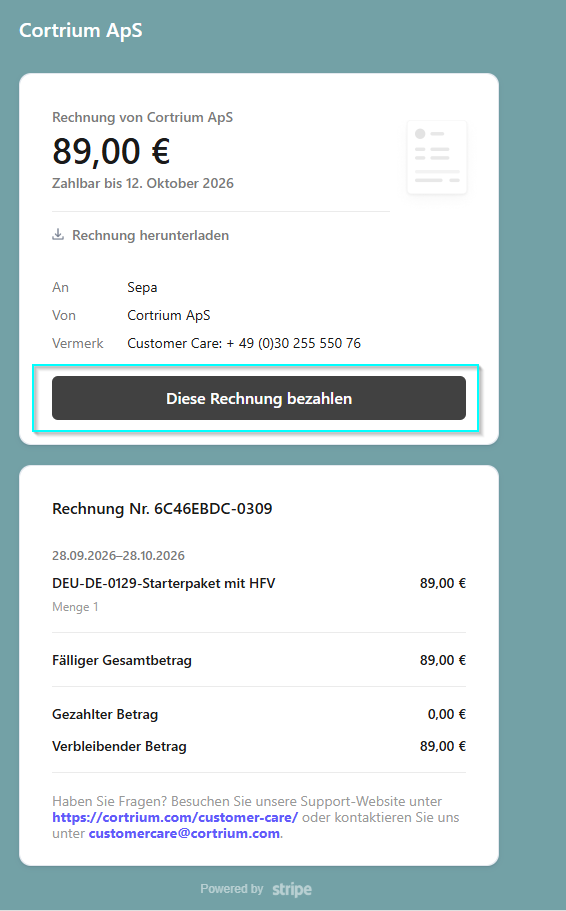
Payer cette facture
Payez votre facture en toute simplicité en cliquant sur "Payer cette facture".
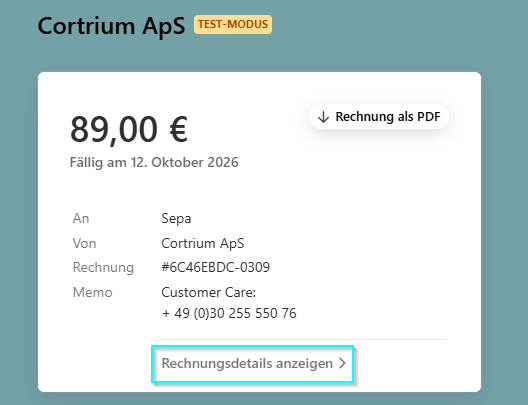
Afficher les détails de la facture
Visualisez les détails de votre facture avant le paiement en cliquant sur la flèche, une autre fenêtre s'ouvrira.
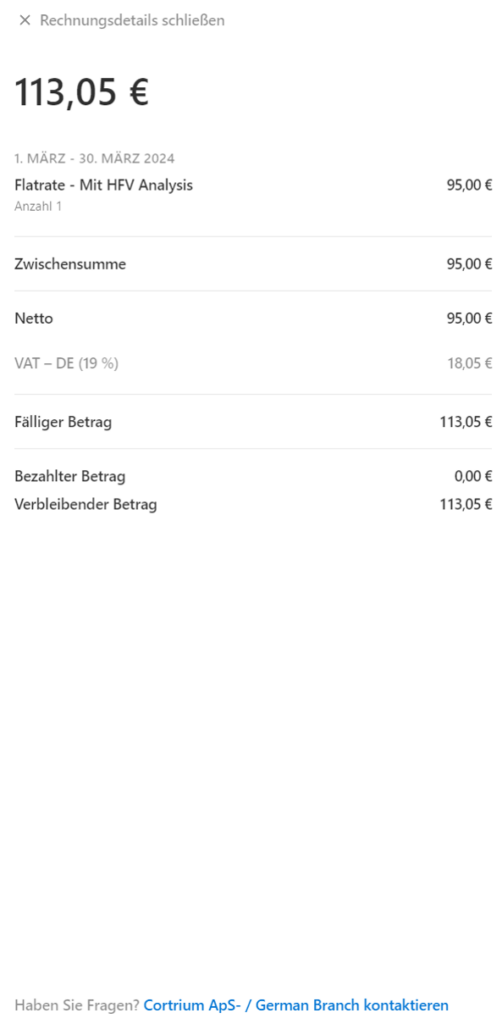
Détails de la facture
Elles reflètent la facture jointe et donnent un premier aperçu de la situation
Les montants de vos factures seront débités régulièrement à partir de maintenant avec la confirmation
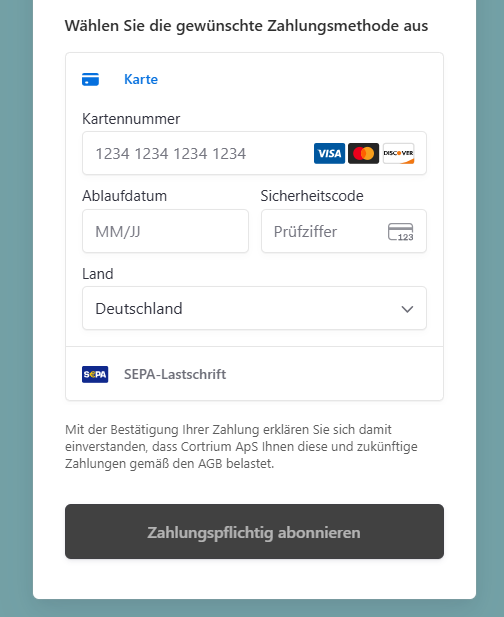
Abonnement avec obligation de paiement
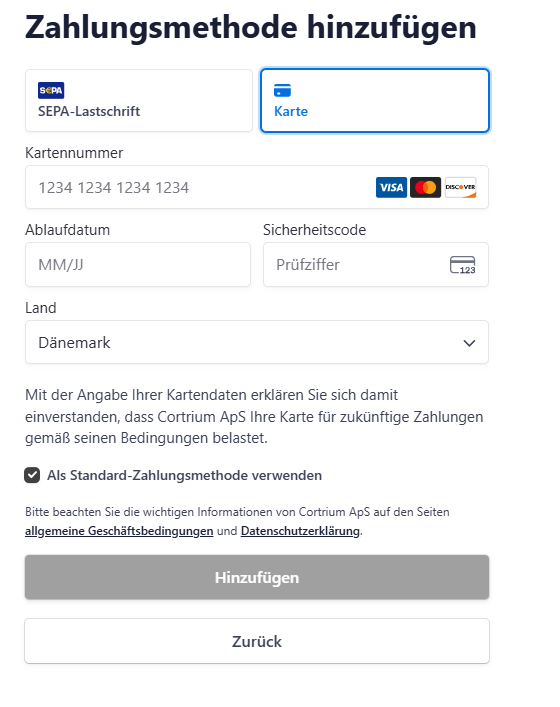
Sélectionnez la carte, entrez les détails de votre carte de crédit et cliquez sur "S'abonner avec paiement".
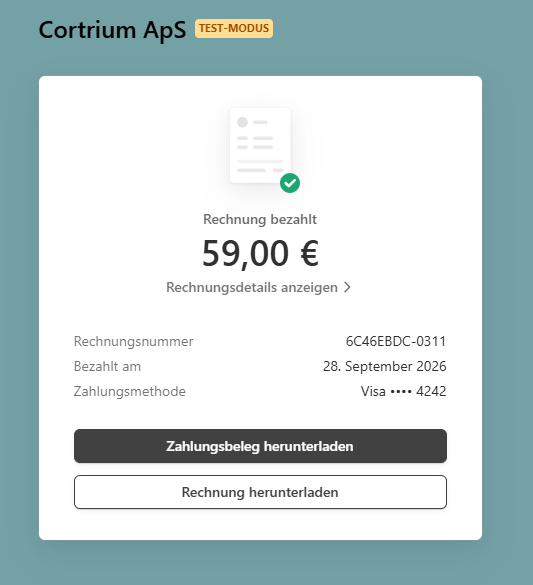
Télécharger le reçu et la facture
Téléchargez votre reçu et votre facture et sauvegardez-les
Configurer le prélèvement SEPA dans Stripe
Payer cette facture
Payez votre facture en toute simplicité en cliquant sur "Payer cette facture".
Afficher les détails de la facture
Visualisez les détails de votre facture avant le paiement en cliquant sur la flèche, une autre fenêtre s'ouvrira.
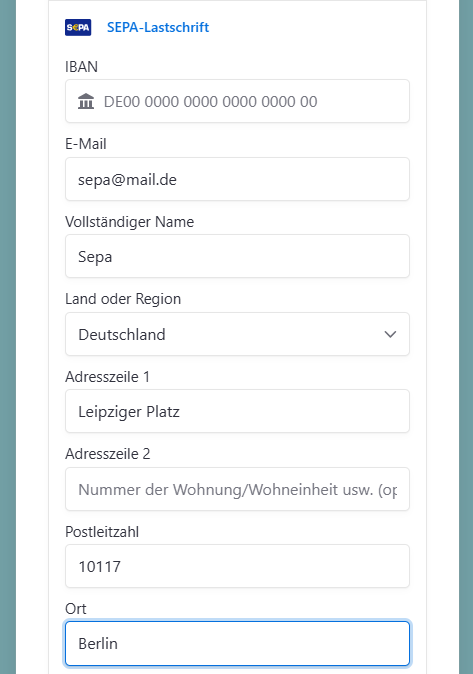
Mise en place du prélèvement SEPA
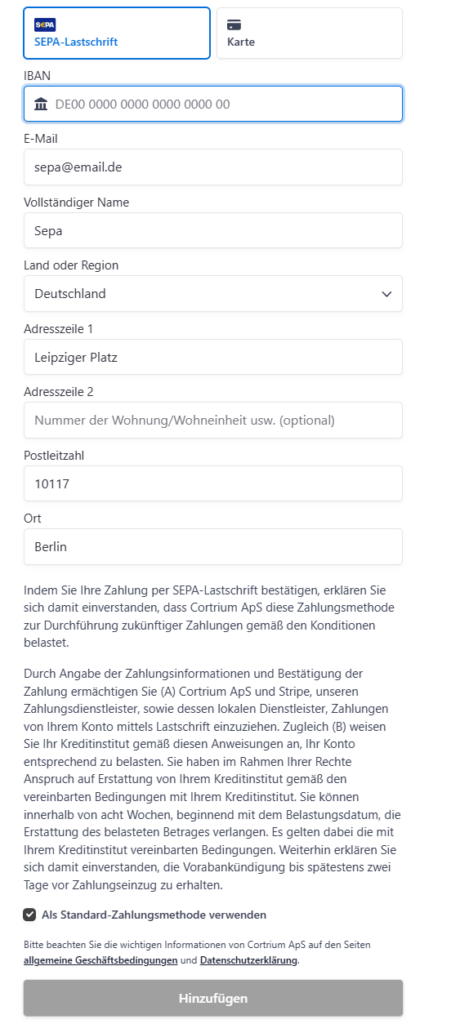
Sélectionnez SEPA Direct Debit, entrez votre IBAN et l'adresse de facturation.
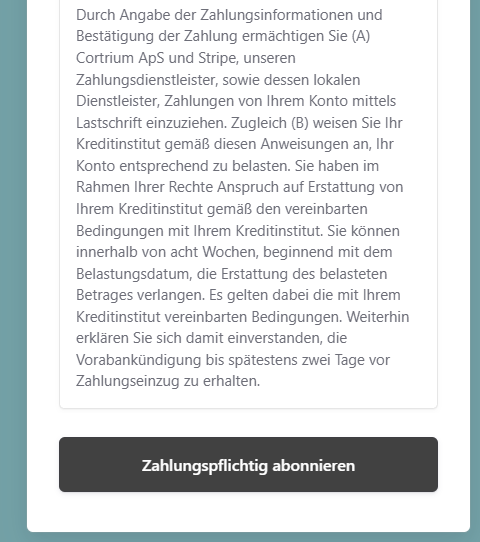
Attribuer un mandat SEPA et souscrire à une obligation de paiement
Lisez les conditions et confirmez votre mandat de prélèvement SEPA en cliquant sur "S'abonner avec obligation de paiement".
Les montants de vos factures seront débités régulièrement à partir de maintenant avec la confirmation
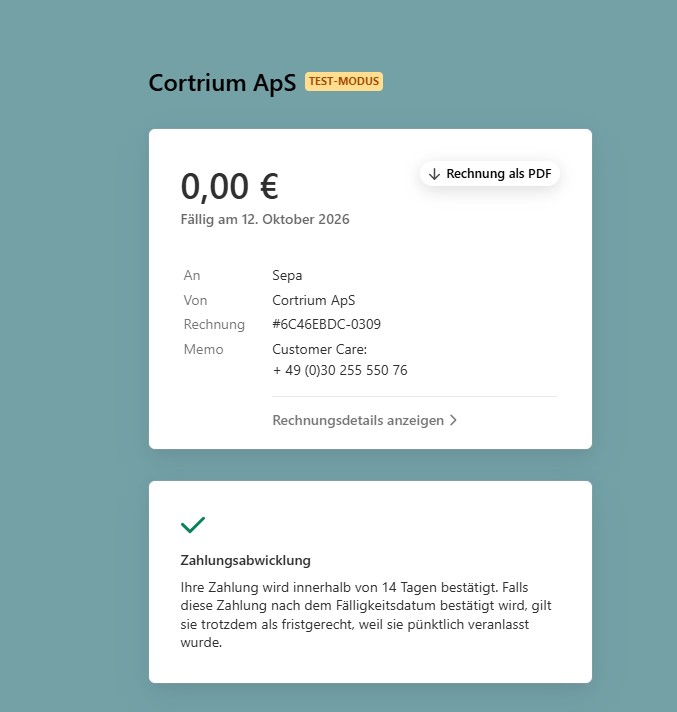
Confirmation et téléchargement de la facture
Votre paiement est maintenant confirmé et vous pouvez télécharger votre facture. Conservez-la en lieu sûr !
Accéder au portail client Stripe
Portail clients ouvert
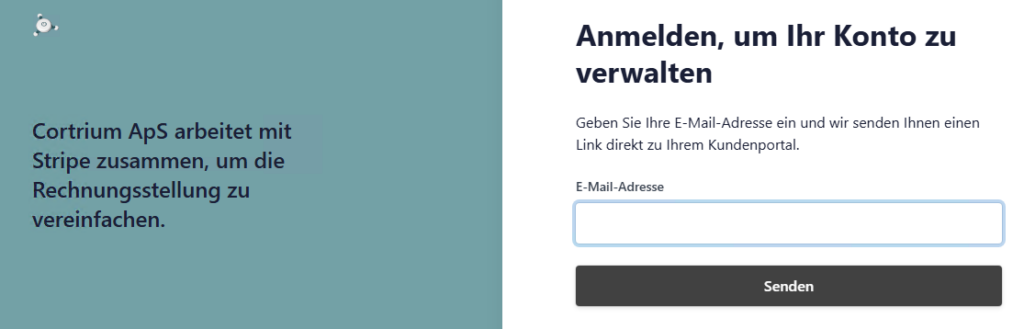
Connectez-vous à votre portail client via "Gérer l'abonnement".
Processus de connexion
Saisissez votre adresse électronique et cliquez sur "Envoyer".
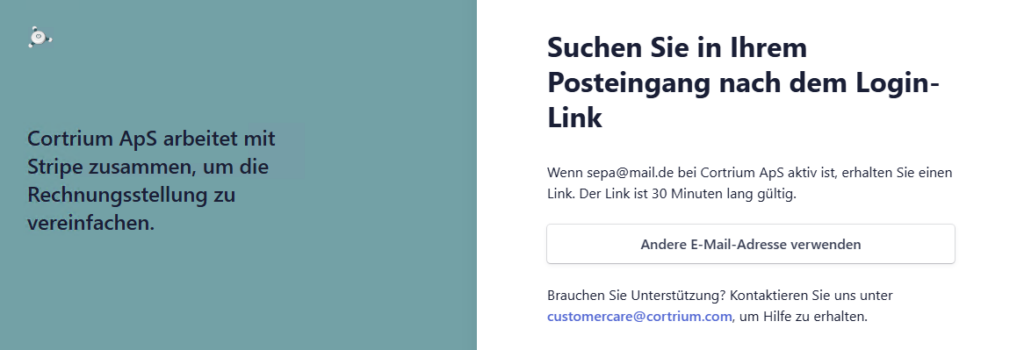
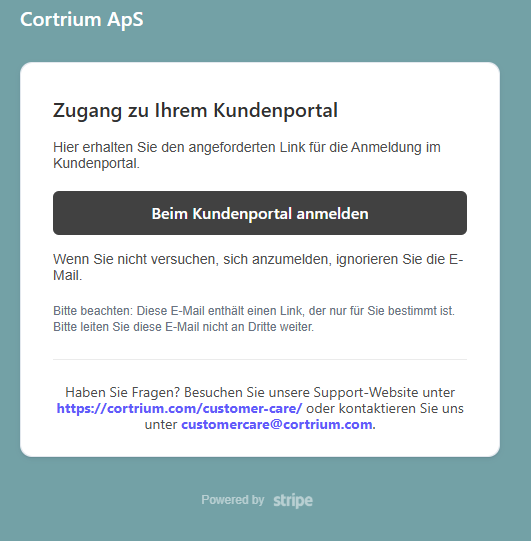
Vérifier la boîte aux lettres
Trouvez cet e-mail dans votre boîte aux lettres (vérifiez les spams !) et cliquez sur "Se connecter".
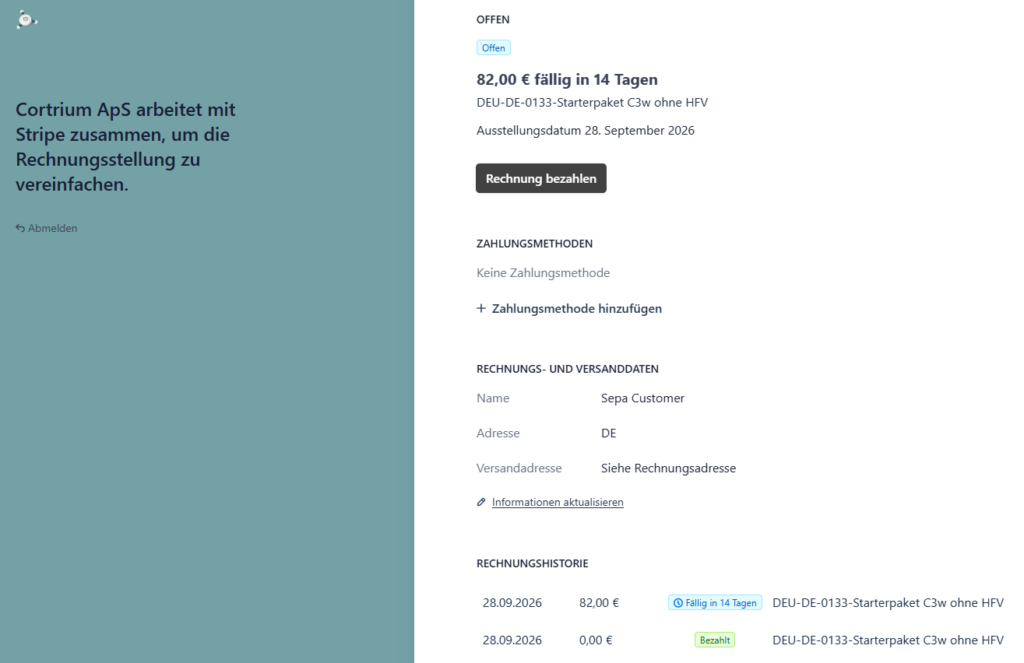
Portail clients
Vous pouvez le faire ici :
- consulter les factures précédentes
- modifier votre mode de paiement
- changement d'adresse de facturation